2017년 12월 30일 토요일

openssl 또는 curl 로 인증서 체크 (만료기간 체크)

curl 로 인증서등 여러가지 체크를 할때 간단히 아래 명령어로 가능합니다.
$ curl --insecure -v https://www.google.com

openssl 명령어로 간단히 인증서 상태 체크 및 만료 체크를 할수 있습니다.

openssl s_client 옵션에는 많은 기능이 있습니다. -connect 단순 기능만으로 인증서 상태들을 덤프해주죠

$ openssl s_client -connect localhost:443 

아래와 같이 응용을 하여  google.com 의 인증서 체크를 해볼까요?

$ echo | openssl s_client -connect www.google.com:443 2>/dev/null | openssl x509 -noout -dates
notBefore=Nov 29 09:47:51 2017 GMT
notAfter=Feb 21 09:37:00 2018 GMT 

$ echo | openssl s_client -connect www.google.com:443 2>/dev/null | openssl x509 -noout -enddate
notAfter=Feb 21 09:37:00 2018 GMT


아래 명령어로 간단히 인증서 상태를 알수 있습니다. 
openssl x509 -in ./your.crt  -noout -text  |more
openssl x509 -in ./your.crt  -noout -dates

s_client 옵션과 응용을 한다면 아래와 같이 인증서를 덤프뜨거나 추출 확인 할수 있겠습니다.

$ openssl s_client -connect www.google.com:443   > cert 
depth=2 C = US, O = GeoTrust Inc., CN = GeoTrust Global CA
verify error:num=20:unable to get local issuer certificate
verify return:0

위의 상태에서 quit 입력 하면 cert 파일에 저장됨 
아래명령어로 인증서를 PEM 형태로 저장

$ openssl x509 -inform PEM -in cert -text -out cert.crt 

저장된 PEM 형태 인증서는 아래와 같이 확인 가능합니다.
$ openssl x509 -in cert.crt  -noout -text

2017년 12월 15일 금요일

노트북 소음 해결

오래된 노트북이면 팬 소음이 발생하기 마련인데요

이 팬소음을 줄이기 위해서 제어판 > 전원 옵션 > 고급 전원 관리 옵션 설정에서 성능을 낮춰 팬 속도를 줄이는 분들도 계시지만 팬이 느리게 돌아도 팬 자체가 닿는 소리로  고통을 느낄때가 있습니다.

노트북을 다 뜯어서 팬주위에 먼지 청소를 해도 효과가 없었습니다.

해결방법은 그리스 (구리스) 를 팬 회전축에 바르는 방법뿐이 없습니다.

동네 철물점 가면 아래와 같은 튜브형 생활 구리스를 사면되는데 그냥 자동차 공업사 같은데 말 잘해서 한주걱만 달라고 해서  한주걱만 있어도 충분할것 같네요. 

저는 아래 제품 생활 범용 그리스를 구매했습니다. 이거 구매해서 현관문도 삐걱거리는데 바르고 자전거 체인도 바르고 잘쓰고 있습니다.


저는 아래 제품 생활 범용 그리스를 구매했습니다. 이거 구매해서 현관문도 삐걱거리는데 바르고 자전거 체인도 바르고 잘쓰고 있습니다.

노트북을 다 뜯어서 팬을 분리후 아래와 같이 회전축에 살짝 그리스를 발라주면 소음이 완전 해결됩니다.


회전축에 발라주기


2017년 12월 14일 목요일

Ubuntu (Windows Bash Linux) 에서 JDK apt 로 손쉽게 설치하기


Ubuntu 기본적인 JRE/JDK 설치

기본적으로 Ubuntu 에 포함되어있는 OpenJDK 는 아래와 같이 간단히 설치합니다.

JRE만 설치시
sudo apt-get install default-jre

JDK (Java Development Kit) 가 필요한 경우
sudo apt-get install default-jdk

Oracle JDK 설치
경험상 OpenJDK 에선 불안정하거나 알수없는 문제들이 있어서 Oracle JDK를 프로덕트 환경에서 선호하는 편입니다.

Ubuntu 기본 레포지토리엔 제공하지 않으므로 아래와 같이 Oracle's PPA 레포지토리를 추가하고 레포지토리 업데이트를 해줍니다.
sudo add-apt-repository ppa:webupd8team/java
sudo apt-get update

Oracle JDK 8 를 설치하는 경우 :
sudo apt-get install oracle-java8-installer

Oracle JDK 9 를 설치하는 경우 :
sudo apt-get install oracle-java9-installer

Oracle JDK 를 설치시에는 라이센스등을 동의해줘야 합니다.

Java 환경변수등 관리하기

JDK가 여러가지 버전이 설치되어있는 경우 아래와 같은 명령으로 디폴트 JDK를 선택 할수 있습니다.

sudo update-alternatives --config java
대체 항목 java에 대해 (/usr/bin/java 제공) 1개 선택이 있습니다.

  선택       경로                                   우선순 상태
------------------------------------------------------------
  0            /usr/lib/jvm/java-8-oracle/jre/bin/java   1081      자동 모드
* 1            /usr/lib/jvm/java-8-oracle/jre/bin/java   1081      수동 모드


JAVA_HOME 환경변수 세팅하기

/etc/environment 파일에 추가합니다.
ex) Oracle JDK인 경우
JAVA_HOME="/usr/lib/jvm/java-8-oracle"

재로그온 하시거나 아래와 같이 환경변수를 먹인후 확인해봅니다.
source /etc/environment
echo $JAVA_HOME


2017년 12월 12일 화요일

노트북 힌지 수리, 너트 지지부분 부셔졌을때 수리

노트북의 힌지 부분은 뚜껑을 열고 닫을때 힘을 많이 받는 부분입니다.

저가형 노트북을 쓰다보면 이 부분이 파손이 심하고 결국 덜렁덜렁 되더군요
특히 힌지 부분을 버티는 밑에 너트 지지 부분이 부셔저 버리는 경우가 많습니다.

하우징 케이스를 알리에서 구매하거나 하는데 가격도 만만치 않고 노트북 하우징 교체가 완전히 다 뜯어내야 되서 전문가 아니면 쉬운일은 아닙니다.

대부분 힌지 부분에 아래와 같이 너트 부분 지지하는 부분이 부셔져서 경우가 많은데 간단히 수리가 가능합니다.


준비물 : 순간 접착제, 휴지

순간접착제를 그냥쓰면 순간적으로 접착이 잘되나 탄성부분이 좋지 않아 금방 접착부위가 부스러지고 떨어져나가는 경우가 있습니다.

이 기법은 프라모델 만드시는 분들이 많이 쓰는 방법입니다. 금속도 강력히 붙습니다.
제가 학창시절 모형항공기 제작때 날개 리브 부분 접착이 잘 안될때도 썼던 방법으로 매우 강력합니다.

제대로만 사용하면 원래 원 본품 보다 더 단단히 굳습니다.


저같은 경우엔 지지하는 프라스틱 테두리 마져 가루처럼 부스러졌는데 아래와 같이 휴지를 한번 둘러 순간접착제를 발라 테두리를 복원 하였습니다.

이때 살짝 살짝 순간접착제를 일자 드라이버로 살살 발라야지 잘못해서 많이 발라서 너트 안에 접착성분이 스며들어가면 너트 나사선이 좁아져서 볼트가 들어가지 않습니다. 주의해야 합니다.

아래와 같이 너트 부분 부셔진 부분에 휴지를 덧대고 위와 같이 접착성분을 살짝 살짝 발라줍니다.

너트를 살짝 올리고 옆에 지지할수 있는부분에 휴지를 살짝 살짝 덧 대서 순간 접착체를 살짝 살짝 발라줘서 충분히 지지하도록 합니다.
많이 바른다고 접착력이 좋아지는 것은 아닙니다.

한 10분정도 되면 완전 단단히 굳어 있음을 알수 있습니다.


다른쪽 너트도 떨어져나가서 같은 방법으로 지지 보강했습니다. 이쪽은 주변에 지지할께 많아서 더 단단히 굳었습니다.


조립을 마치고 나사를 강력히 조여도 떨어져 나가지 않습니다.


2017년 12월 10일 일요일

MiPAD2 twrp recovery 쉽게 진입하기

MiPAD2 에서 twrp 리커버리로 들어가려면 단축키가 잘 안먹어서 항상 애먹는다
반대로 DNX 모드는 쉽게 들어가진다.

볼륨상+볼륨하+전원키 모두 3개를 동시에 누르고 있으면 쉽게 DNX모드로 들어간다
이상태에서


fastboot boot loader.efi
fastboot oem reboot recovery

fastboot 및 MiPAD2의 loader.efi 파일은 아래에서 구할수 있다.
https://xiaomi.eu/community/threads/universal-tool-for-managing-mipad-2.36891/

Windows 10 Linux Bash 에서 XWindow manager 쓰기 (xfce4 manager 활용)

앞서 한글입력 부분에 대한것은 저의 블로그를 참조하시면 됩니다.
https://comhack.blogspot.kr/2017/12/windows-10-linux-bash-x-window.html

1. 한글 환경 만들기 
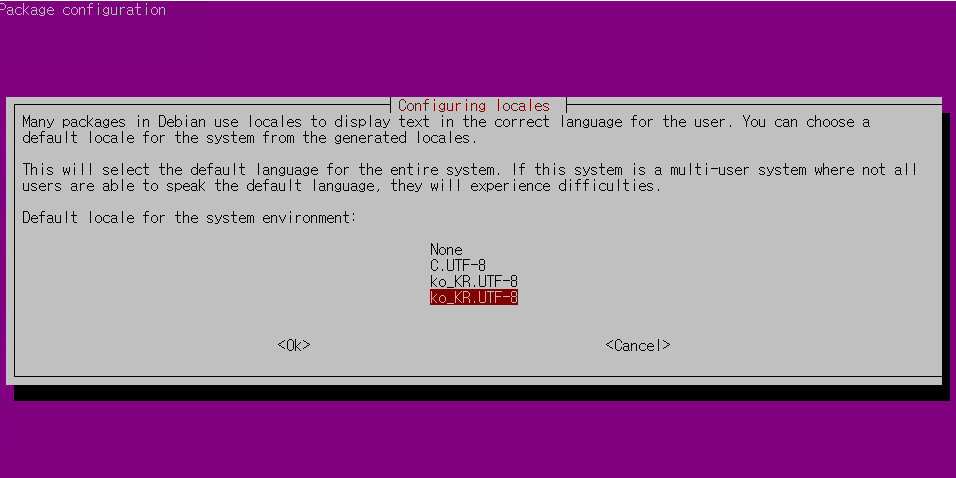
한글 환경을 한글 관련 언어팩 및 로케일 설정합니다.

sudo apt install language-pack-ko
sudo dpkg-reconfigure locales

ko_KR.UTF-8 UTF-8 선택후 로케일 생성후 기본 랭귀지로 선택


Generating locales (this might take a while)...
  ko_KR.UTF-8... done
Generation complete.

2. 윈도우매니저 선택 
gnome-session 등을 시도해봤지만 잘되지 않아 제대로 되는건 xfce4 였습니다.
xfce4 를 설치합니다.

sudo apt install xfce4

Xming 및 Xcxsrv 를 이용하여 미리 xorg 서버를 실행한후
(한글이 필요하면 입력기 미리 실행) xfce4-session 을 실행합니다.
앞서 아래와 같은 환경변수가 필요합니다.

export DISPLAY=:0
xfce4-session

저는 xcsrv xorg 서버를 "Multi windows mode" 를 이용했는데요 아래와 같습니다.


fcitx를 이용한 한글입력기 필요시엔 아래와 같인 설정후 실행합니다.
https://comhack.blogspot.kr/2017/12/windows-10-linux-bash-x-window.html 참조

export DISPLAY=:0
export XMODIFIERS=@im=fcitx
export GTK_IM_MODULE=fcitx
export QT_IM_MODULE=fcitx

fcitx 실행
xfce4-session 실행

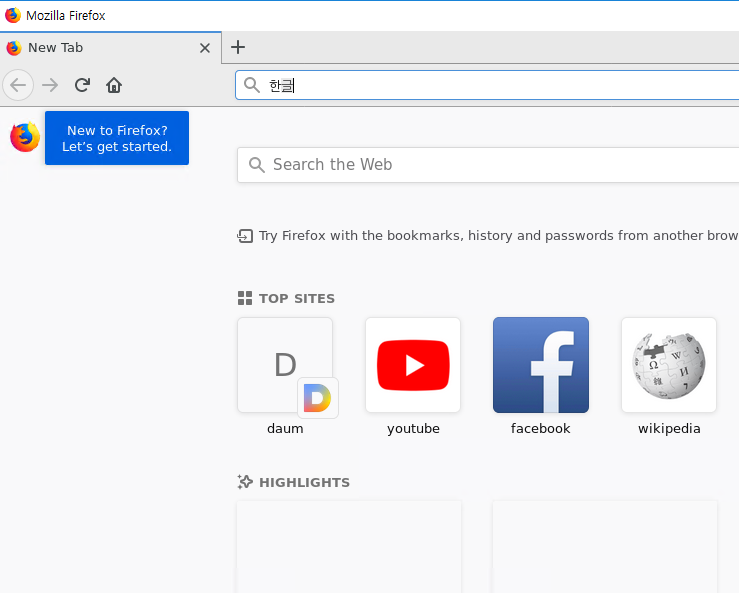
실행하고 firefox등에 자율롭게 한글을 입력할수 있습니다.


Windows 10 Linux Bash 에서 X-Window 한글입력하기

Windows 10 에서 Linux Bash 가 지원된다는것은 잘알고 계시죠?
1703 빌드부터는 Microsoft Store 에서 앱 형태로 다운받을 수 있습니다.

다만 X-Window 를 사용하는 방법에 대한 블로그나 글은 많은데 X-Window 에서 한글입력기를 완벽히 사용하는 방법에 대해서 블로그를 찾지 못해서 직접 작성하게 되었습니다.

아래 블로그를 찾았지만 잘 안되더군요.

https://medium.com/@rkttu/windows-10%EC%97%90%EC%84%9C-%EB%A6%AC%EB%88%85%EC%8A%A4%EC%9A%A9-%ED%94%84%EB%A1%9C%EA%B7%B8%EB%9E%A8-%EC%84%A4%EC%B9%98%ED%95%98%EA%B3%A0-%EC%8B%A4%ED%96%89%ED%95%98%EA%B8%B0-2cb0d7892d12

직접 테스트한 결과는 아래와 같습니다.

1. xorg 서버 설치하기
우선 X-Window 를 위해서 xorg 서버 어플리케이션이 필요한데 아래 두가지를 선택할수 있습니다.

Xming https://sourceforge.net/projects/xming/
Vcxsrv https://sourceforge.net/projects/vcxsrv/


저는 Vcxsrv 를 선호합니다. 특별한 이유는 없습니다.

2. 한글 폰트 설치하기 
우선 한글을 잘나오게 위해서 한글 폰트를 설치합니다.
sudo apt install fonts-baekmuk fonts-nanum

3. 한글 입력기 설치하기

한글입력기는 여러가지 입력기를 시도해보았지만 fcitx 만 제대로 동작되었습니다.
sudo apt install fcitx-hangul

dbus-x11 에 의존적 이므로 아래를 설치해야합니다.
sudo apt install dbus-x11

4. 환경설정 
Windows에서 Xming 또는 VcXsrv를 먼저 시작하고 아래 환경변수를 줍니다.

export DISPLAY=:0
export XMODIFIERS=@im=fcitx

위에 XMODIFIERS 환경변수 세팅도 필요합니다.

.bashrc 에 미리 넣어두어도 좋을것 같네요

5. 테스트 

5.1 dbus 의존성 해결
fcitx 를 실행전 fcitx 는 dbus 메시지버스 시스템에 의존하므로 dbus 실행을 위한 machine-id 를 설정합니다.

sudo systemd-machine-id-setup
sudo dbus-uuidgen --ensure

fcitx 를 실행해봅니다. 아래와 같은 메시지후 뜨지 않습니다.
(WARN-5164 /build/fcitx-PSoVA1/fcitx-4.2.9.1/src/module/dbus/dbusstuff.c:195) Connection Error (/usr/bin/dbus-launch terminated abnormally without any error message)

그래서 아래의 링크를 참조하여 해결했습니다.
https://superuser.com/questions/1208984/sed-cant-read-etc-dbus-1-session-conf-input-output-error/1208999

아래 파일을 /etc/dbus-1/session.conf 에 복사한후 수정합니다.
https://www.apt-browse.org/browse/ubuntu/trusty/main/i386/dbus/1.6.18-0ubuntu4/file/etc/dbus-1/session.conf


아래와 명령으로 바로 수정하기
sudo sed -i 's/.*<\/listen>/tcp:host=localhost,port=0<\/listen>/' /etc/dbus-1/session.conf

fcitx 로 띄울시 아래에러에 시달린다면 저는 아래와 같이 해결했습니다.

[WARN] /tmp/SBo/fcitx-4.1.2/src/module/dbus/dbusstuff.c:83-Connection Error (/usr/bin/dbus-launch terminated abnormally without any error message)

sudo apt install dbus-x11


5.2 fcitx 실행 및 설정

아래 명령어로 fcitx를 실행합니다.
fcitx

fcitx-configtool 에서 "+" 로서 Hangul 선택합니다 한글입력방식은 여러가지가 있는데 꼭 "Hangul" 이어야 합니다.

아래 명령어로 실행
fcitx-configtool


영문입력도 하나 선택해줍니다. 아래와 같이 2개 입력이 되면 됩니다.


테스트로 한글 입력이 잘되는지 확인을 위해서 firefox 를 설치해봅니다.

5.3 firefox 로 한글입력 테스트 

firefox 를 설치합니다.

sudo apt-get install firefox

이제 한글 입력이 가능하며 언어 전환키는 기본값으로 CTRL+SPACE 입니다.
fcitx-configtool 에서 언제든기 변환 가능합니다.


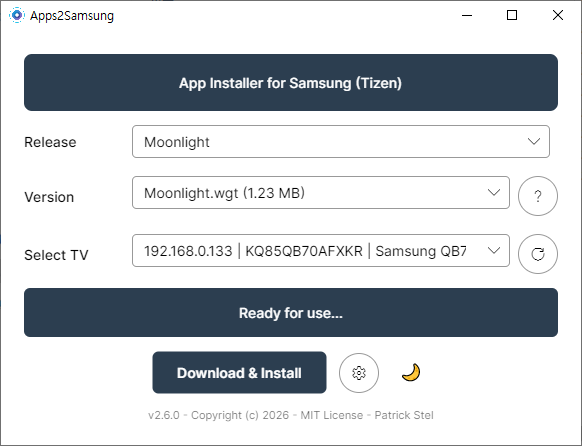
Stream Your PC Games to a Samsung TV — Sunshine + Moonlight Setup Guide (Free GeForce Now Alternative)

Stream Your PC Games to a Samsung TV — Sunshine + Moonlight Cloud gaming like GeForce Now costs a monthly subscription. But what if you u...